![240x900 [1]](https://ictsaigon.com.vn/storage/promotion/banner-sidebar-asus-nuc-13-pro-01.webp)

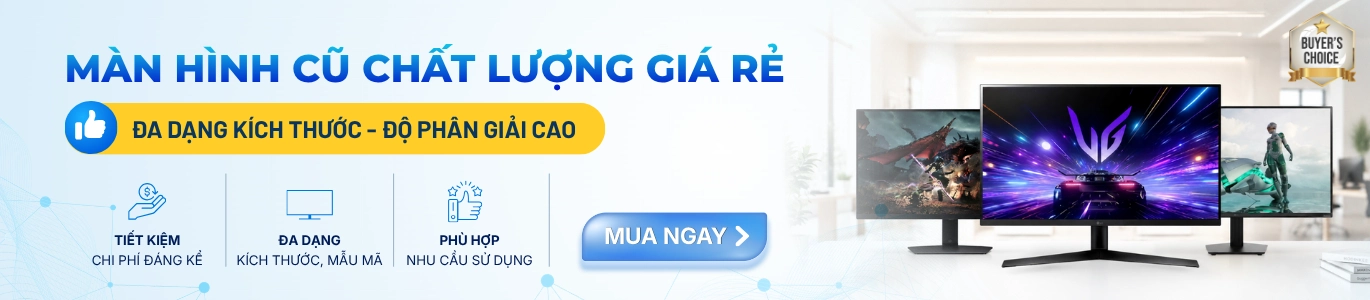








Màn hình máy tính cũ là lựa chọn tiết kiệm 40–60% so với hàng mới mà vẫn sở hữu tấm nền IPS cao cấp (Dell UltraSharp, LG, Lenovo ThinkVision). Tại ICT Sài Gòn, mỗi màn hình đều được tuyển chọn và test đủ 12 bước trước khi giao, bao test 7 ngày và đổi trả nếu lỗi nhà sản xuất. Giá từ 500.000đ, có hóa đơn VAT, giao toàn quốc.
Bạn đang tìm kiếm một chiếc màn hình máy tính cũ để tiết kiệm chi phí nhưng lại lo sợ mua phải hàng dựng, hàng lỗi hoặc sắp hết hạn sử dụng? Bạn phân vân giữa việc chọn một chiếc Dell UltraSharp cũ hay mua mới một chiếc màn hình giá rẻ?
Thực tế, thị trường màn hình cũ tại Việt Nam là một mỏ vàng nếu bạn biết cách khai thác. Với giá chỉ bằng 40-60% hàng mới, bạn hoàn toàn có thể sở hữu những tấm nền IPS cao cấp chuyên đồ họa. Tuy nhiên, đây cũng là nơi đầy rẫy rủi ro với các chiêu trò kích áp, thay vỏ.
Bài viết này không chỉ là một lời khuyên, đây là một tài liệu kỹ thuật chuyên sâu giúp bạn tự tin kiểm tra bất kỳ chiếc màn hình nào như một chuyên gia.
Trong bối cảnh kinh tế 2025, việc tối ưu hóa chi phí (P/P - Price/Performance) là ưu tiên hàng đầu. Màn hình máy tính có tuổi thọ trung bình từ 30.000 đến 50.000 giờ. Một chiếc màn hình văn phòng dùng 3 năm (khoảng 6.000 giờ) vẫn còn tới 80% vòng đời.
| Tiêu chí | Màn hình mới (Phân khúc giá rẻ) | Màn hình cũ (Phân khúc cao cấp cũ) |
| Giá thành | 3.000.000đ - 4.000.000đ | 1.500.000đ - 2.500.000đ |
| Tấm nền | Thường là IPS chất lượng trung bình hoặc VA | Có thể mua được IPS cao cấp (Dell U, LG, Eizo) |
| Độ chính xác màu | ~90% sRGB | 99% sRGB, Delta E < 2 (với dòng đồ họa) |
| Rủi ro | Thấp (Bảo hành 24-36 tháng) | Trung bình - Cao (Bảo hành 1-6 tháng) |
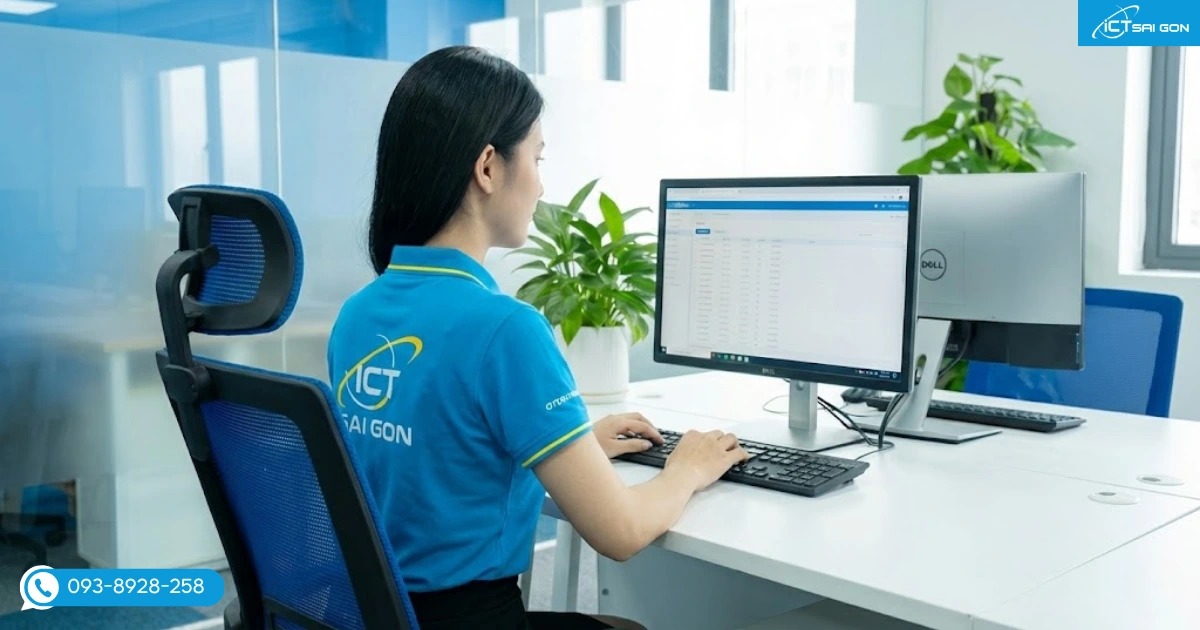
Để tránh mua phải hàng kém chất lượng, bạn cần hiểu rõ nguồn hàng:
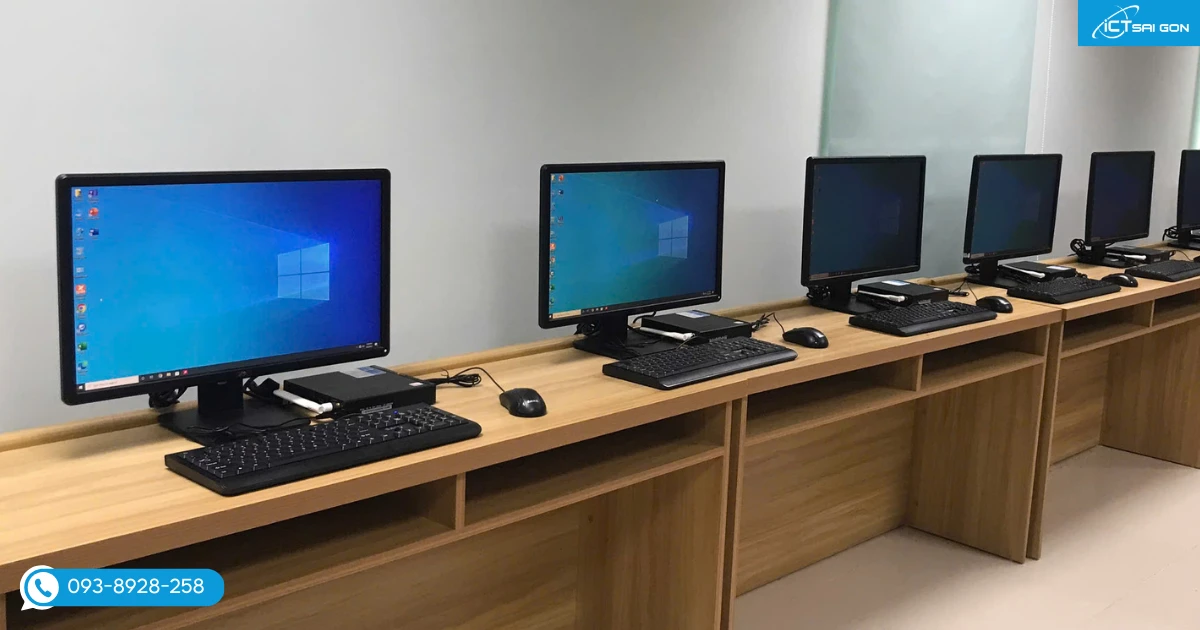
Đừng chỉ bật lên thấy sáng là trả tiền. Nhiều lỗi chỉ xuất hiện khi kiểm tra kỹ. Hãy yêu cầu người bán cho phép bạn thực hiện đủ Check-list 12 bước dưới đây:
Công cụ cần chuẩn bị:
- Laptop hoặc PC để xuất hình.
- Phần mềm/Web: DeadPixelTest.org hoặc Eizo Monitor Test.
- Đèn Flash điện thoại.
Tắt màn hình, dùng đèn flash điện thoại soi nghiêng bề mặt màn hình. Tìm các vết xước dăm (lông mèo) hoặc nghiêm trọng hơn là vết bong lớp chống lóa (anti-glare). Một vết xước sâu có thể gây khó chịu khi làm việc lâu dài.
Kiểm tra bên ngoài màn hình xem có các vết trầy xước hay vết nứt, vết vỡ nào nghiêm trọng không. Kiểm tra cả chân đế xem còn chắc chắn và nâng đỡ tốt cho màn hình.
Nhìn kỹ các khe viền và ốc sau lưng. Nếu đầu ốc có vết toét hoặc trầy xước kim loại, chứng tỏ màn hình đã từng bị bung sửa chữa phần cứng. Ưu tiên màn hình còn nguyên tem Void (nếu có).
Có thể xem nhanh năm sản xuất bằng cách xem thông tin in ở mặt sau hoặc cạnh dưới của màn hình.
Truy cập ngay website: DeadPixelTest.org hoặc Eizo Monitor Test để thực hiện các bước sau.
Chuyển màn hình sang màu trắng tinh (White). Quan sát kỹ từng milimet để tìm các chấm đen nhỏ. Đó là điểm chết - nơi pixel không thể hiển thị.
Chuyển lần lượt sang các màu đơn sắc: Đỏ (Red), Xanh lá (Green), Xanh dương (Blue) trên nền đen. Tìm các điểm luôn sáng một màu cố định khác với màu nền. Điểm đơ gây khó chịu hơn điểm chết rất nhiều.
Để màn hình hiển thị màu đen 100% (Black), tắt bớt đèn phòng hoặc lấy áo che lại để tạo không gian tối. Quan sát 4 cạnh viền màn hình. Nếu thấy ánh sáng trắng hắt ra mạnh loang lổ như đèn pha, đó là lỗi hở sáng nặng (thường gặp ở màn hình IPS cũ rẻ tiền).
Chuyển màn hình sang màu Xám (Grey). Đây là màu dễ tố cáo lỗi màn hình nhất. Nhìn xem có vùng nào tối hơn hoặc sáng hơn bất thường (loang lổ như đám mây) hay không. Lỗi này gọi là Mura, rất mỏi mắt khi làm đồ họa.
Trên nền trắng, nếu thấy vết đen mờ nằm sâu bên dưới lớp kính (không lau được), đó là bụi lọt vào tấm phản quang. Nếu thấy đốm sáng trắng rực lên (gọi là đốm sáng/đốm phản quang), đây là lỗi do tì đè vận chuyển.
So sánh màu trắng của màn hình cần mua với màn hình điện thoại của bạn. Màn hình cũ (đặc biệt là hàng net) thường bị ám vàng (do già bóng đèn) hoặc ám hồng/xanh nặng. Nếu ám nhẹ có thể chỉnh màu, nhưng ám nặng thì nên bỏ qua.
Bấm thử tất cả các nút cứng (Menu, Brightness, Power) trên màn hình. Các nút này ở màn hình cũ rất hay bị liệt, kẹt hoặc loạn phím (tự hiện menu).
Nếu có sẵn cáp ở đó thì các bạn có thể kết nối thử màn hình với máy tính hay laptop để kiểm tra khả năng xuất hình.
Thực hiện đầy đủ 12 bước trên sẽ giúp bạn đánh giá chính xác chất lượng màn hình cũ, tránh mua phải sản phẩm lỗi hoặc đã qua sửa chữa không đáng tin cậy bị bong tróc.
Xem thêm: Hướng dẫn test màn hình máy tính
Đây là kỹ thuật nhà nghề giúp bạn biết chính xác màn hình đã chạy bao nhiêu giờ (Backlight Hours). Nếu con số này > 20.000 giờ, hãy cân nhắc kỹ.
⚠️ Lưu ý: Thao tác cẩn thận, không chỉnh thông số lạ để tránh lỗi màn hình.
Lưu ý: Cách vào có thể khác nhau tùy Model cụ thể. Bạn có thể Google cú pháp: Model name + Service Menu.
Xem hướng dẫn chi tiết cách kiểm tra thời gian đã sử dụng của màn hình cũ tại đây.
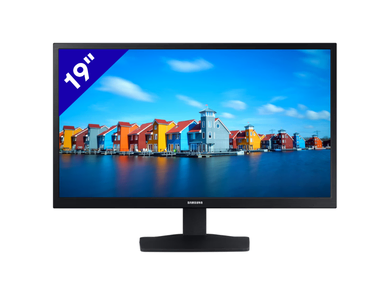
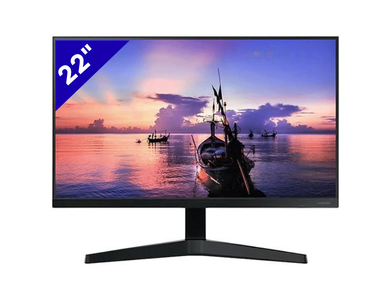
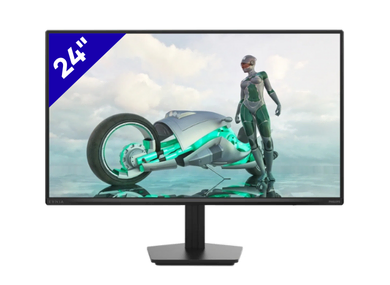
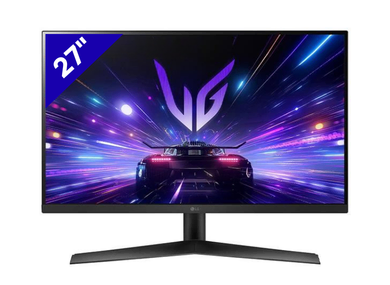
Xem ngay 3 model màn hình cũ bán chạy tại ICT Sài Gòn, được khách hàng đánh giá tích cực nhất thời gian vừa qua:
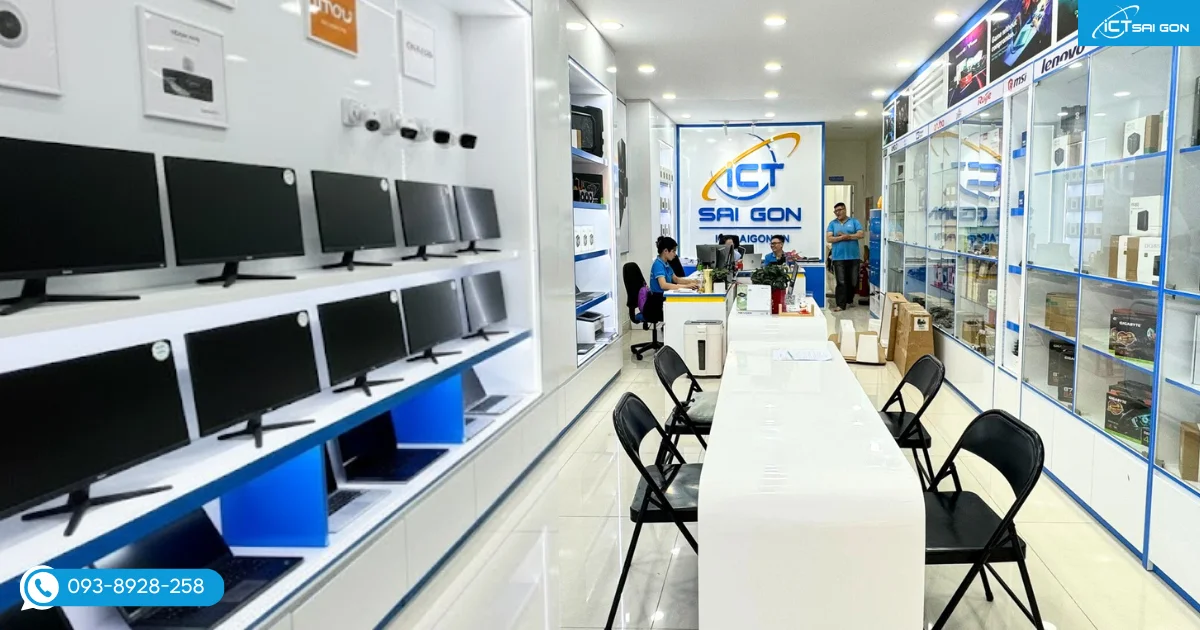
Khi mua màn hình cũ, rủi ro lớn nhất không nằm ở giá mà ở chỗ bạn có được kiểm tra kỹ trước khi trả tiền hay không. Tại ICT Sài Gòn:
Khi chọn mua màn hình cũ, người dùng nên cân nhắc thêm thiết bị kết nối phù hợp để tạo thành bộ máy làm việc hoàn chỉnh. Một chiếc mini pc kết hợp với màn hình rời sẽ giúp setup góc làm việc gọn gàng, tiết kiệm chi phí và dễ nâng cấp.
Giá có thể thay đổi tùy thuộc vào ngoại hình (95-99%) và thời gian bảo hành.
| Phân khúc | Model gợi ý | Thông số | Giá tham khảo (VND) |
| Văn phòng giá rẻ 21.5 inch | Dell E2215HVF , Dell E2215HV , Dell E2216H | 21.5" FHD, 60Hz | 1.000.000 - 1.200.000 |
| Văn phòng giá rẻ 24 inch | Dell E2417H, HP V24i, SE2417HG | 24" FHD, 60Hz | 1.500.000 - 1.900.000 |
| Đồ họa tầm trung | Dell P2417h, Dell P2419H, LG 24MP88 | 24" FHD, IPS | 2.200.000 - 2.900.000 |
| Đồ họa cao cấp | Dell U2419H, Asus ProArt | 24" FHD, 100% sRGB | 3.200.000 - 4.100.000 |
| Gaming eSports | LG 24GN650, ViewSonic XG2405 | 144Hz, 1ms | 2.400.000 - 3.000.000 |
| Màn hình 2K | Dell U2719D, LG 27QP500 | 27" QHD, IPS | 4.500.000 - 6.000.000 |
Bạn đang tìm mua sản phẩm màn hình cũ với chi phí tối ưu nhất có thể, xem ngay danh sách màn hình cũ dưới 2 triệu.
⚠️ Cảnh báo lừa đảo: Tuyệt đối không chuyển khoản cọc (ship COD) cho người lạ trên Facebook nếu không có trung gian hoặc uy tín rõ ràng. Ưu tiên giao dịch trực tiếp (gdtt) để tự tay test máy.
Nếu điểm chết nằm ở góc rìa và giá rẻ hơn thị trường 30-40%, bạn có thể cân nhắc. Tuy nhiên, nếu làm đồ họa hoặc kỹ tính, tuyệt đối không mua vì điểm chết có xu hướng lan rộng hoặc gây khó chịu ức chế lâu dài.
Nghĩa là trong 7 ngày đầu, nếu có lỗi phần cứng (không do người dùng làm rơi vỡ), bạn được hoàn tiền hoặc đổi cái khác. Sau 7 ngày, người bán hết trách nhiệm. Hãy yêu cầu bảo hành ít nhất 1 tháng cho an tâm.
Không đáng kể. Các màn hình LED đời từ 2015 trở lại đây đều rất tiết kiệm điện. Chỉ các màn hình LCD đời cũ (dùng bóng CCFL) mới tốn điện và nóng.
Kết luận: Mua màn hình máy tính cũ là bài toán kinh tế thông minh nếu bạn trang bị đủ kiến thức cũng như nắm vững kinh nghiệm mua màn hình cũ. Hãy ưu tiên chất lượng tấm nền hơn là ngoại hình bóng bẩy bên ngoài. Hy vọng bài viết này ICT SÀI GÒN đã cung cấp cho bạn bộ công cụ đầy đủ nhất để săn được chiếc màn hình ưng ý!
Khám phá thêm màn hình cũ theo hãng & nhu cầu:
Theo thương hiệu: Màn hình Dell cũ, Màn hình HP cũ, Màn hình LG cũ, Màn hình Lenovo cũ.
Theo kích thước: Màn hình 24 inch cũ, Màn hình 27 inch cũ, Màn hình 34 inch cũ.
Theo độ phân giải & tần số quét: Màn hình 4K cũ, Màn hình 144Hz cũ, Màn hình 240Hz cũ.
Theo nhu cầu: Màn hình gaming cũ, Màn hình văn phòng cũ, Màn hình đồ họa cũ.
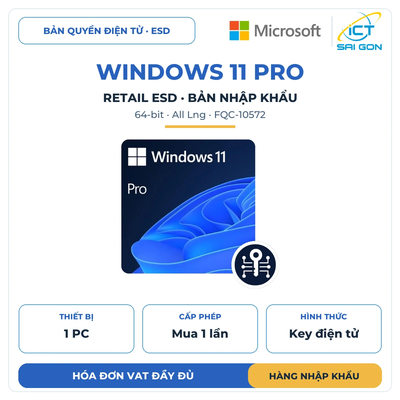
Hình thức: Key điện tử Retail ESD
Phiên bản: Windows 11 Pro 64-bit
Thiết bị: 1 PC tương thích
Cấp phép: Mua một lần
Nguồn hàng: Nhập khẩu, có VAT
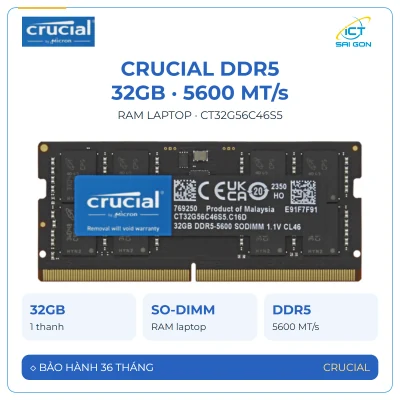
Dung lượng: 32GB / 1 thanh
Chuẩn RAM: DDR5 SO-DIMM
Tốc độ: 5600 MT/s
Mã: CT32G56C46S5
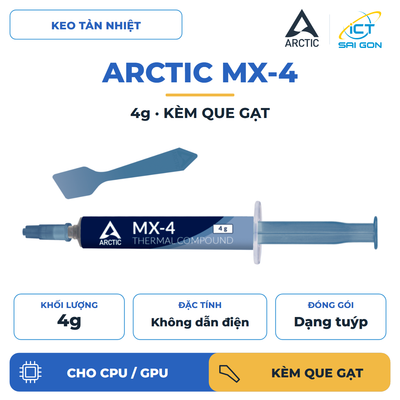
Khối lượng keo 4g
Dùng cho CPU/GPU
Không dẫn điện
Không chứa hạt kim loại
Kèm que gạt
CPU Core i7-1165G7
GPU Onboard
RAM 16GB/ SSD 256GB
Màn hình 14" FHD
Hành thanh lý, VAT

 Mini PC
 Máy Tính Để Bàn
 Laptop
 Màn Hình Máy Tính
 Linh Kiện Máy Tính
 Thiết bị văn phòng
 Thiết bị mạng
 Camera Wifi
 Đầu Ghi Hình Camera
 Hàng Cũ (Thanh Lý)

![Cho thuê bộ lưu điện tại Hồ Chí Minh [Hỗ trợ lắp đặt]](https://ictsaigon.com.vn/storage/hinh-anh-danh-muc-dich-vu-cho-thue/thue-bo-luu-dien/cho-thue-bo-luu-dien-avt.webp)